

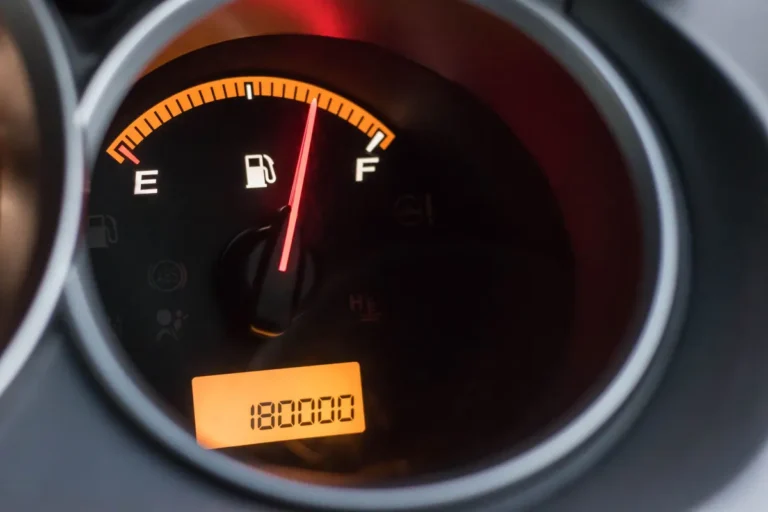
Calcular consumo de combustível no Excel é uma prática comum entre gestores de frotas que buscam controlar custos operacionais com ferramentas básicas. No entanto, fazer isso manualmente — alimentando planilhas com dados de abastecimento, quilometragem e despesas — consome tempo precioso e deixa margem para erros humanos que podem distorcer completamente a análise de gastos.
O desafio real não está em dominar fórmulas de Excel, mas em garantir que os dados inseridos sejam precisos e atualizados em tempo real. Muitas empresas descobrem, tarde demais, que seus cálculos manuais não refletem a realidade operacional — combustível desaparecendo sem explicação, consumo inconsistente entre motoristas, fraudes em abastecimentos passando despercebidas. Esses problemas crescem conforme a frota aumenta, tornando a planilha cada vez mais ineficaz.
Existem formas mais inteligentes de automatizar esse monitoramento, capturando dados diretamente dos veículos e transformando-os em relatórios precisos que revelam padrões, anomalias e oportunidades reais de economia — sem depender de digitação manual ou de atualizações constantes em planilhas.
Como Calcular Consumo de Combustível no Excel: Guia Completo Passo a Passo
Controlar o consumo de combustível de um veículo — ou de uma frota inteira — depende de dados bem organizados e fórmulas aplicadas corretamente. O Microsoft Excel é uma das ferramentas mais acessíveis para essa finalidade: permite registrar abastecimentos, calcular médias, projetar custos de viagens e identificar variações de desempenho ao longo do tempo, sem depender de nenhum sistema especializado. Neste guia, você aprenderá como montar uma planilha funcional, quais fórmulas aplicar em cada situação e como transformar registros brutos em informação útil para decisões financeiras e operacionais.
O Que é Consumo de Combustível e Por Que Calcular no Excel
Consumo de combustível é a relação entre a distância percorrida por um veículo e a quantidade de combustível utilizada nesse trajeto. Esse indicador revela a eficiência do motor, o impacto do estilo de condução, o estado de conservação do veículo e até a qualidade do produto abastecido. Para empresas com frota, acompanhar esse dado é indispensável para controlar despesas operacionais e detectar anomalias que podem sinalizar desperdício ou irregularidades.
Antes de entrar nas fórmulas, vale destacar que como calcular consumo de combustível vai além de uma simples divisão — exige consistência nos registros, padronização das unidades e análise contínua dos resultados.
Diferença Entre Km/L, L/100km e MPG: Qual Usar na Sua Planilha
Há três métricas amplamente utilizadas para expressar eficiência de combustível, cada uma com seu contexto específico:
- Km/L (quilômetros por litro): padrão adotado no Brasil, indica quantos quilômetros o veículo percorre com um litro de combustível. Quanto maior o valor, mais econômico o veículo.
- L/100km (litros por 100 quilômetros): padrão europeu, informa quantos litros são consumidos a cada 100 km rodados. Quanto menor o número, maior a eficiência.
- MPG (miles per gallon): padrão norte-americano e britânico, sem relevância direta para o contexto brasileiro, exceto em análises comparativas internacionais.
Para planilhas utilizadas no Brasil, o padrão recomendado é Km/L, pois é a referência com a qual motoristas e gestores de frota estão habituados. Caso precise converter para L/100km, basta aplicar =100/Km_L. Manter a planilha em uma única unidade evita erros de interpretação e facilita comparações entre períodos.
Vantagens de Usar o Excel Para Controlar Gastos com Combustível
O Excel oferece uma flexibilidade que soluções fechadas raramente permitem. É possível adaptar a planilha à realidade de cada operação, seja um único veículo particular ou uma frota com dezenas de unidades. Os principais benefícios são:
- Sem custo adicional de implementação para quem já possui licença do Office ou utiliza o Google Sheets como alternativa gratuita.
- Personalização completa de colunas, fórmulas e painéis conforme a necessidade da operação.
- Histórico centralizado de todos os abastecimentos em um único arquivo, o que facilita auditorias e consultas.
- Análises ágeis com funções nativas como MÉDIA, SOMASES, MÁXIMO e formatação condicional.
- Visualização por gráficos para acompanhar tendências de desempenho ao longo do tempo.
As limitações do Excel surgem quando a operação se expande: o preenchimento manual para dezenas de veículos aumenta o risco de inconsistências e torna o processo moroso. Nesse cenário, plataformas especializadas em gestão de frotas passam a ser mais adequadas. Para quem está iniciando ou quer validar processos internos, porém, a planilha representa um ponto de partida sólido e eficiente.
Fórmula Principal: Como Calcular Km por Litro no Excel
A base de qualquer planilha de consumo são três fórmulas fundamentais: consumo médio, custo por quilômetro e gasto total mensal. Dominar essas três equações resolve a maior parte das análises que um gestor ou motorista precisa realizar no cotidiano.
Fórmula de Consumo Médio (Km/L): =Quilometragem/Litros Abastecidos
A fórmula de consumo médio é a mais simples e, ao mesmo tempo, a mais relevante. Ela divide a quilometragem percorrida entre dois abastecimentos pela quantidade de litros colocados no segundo:
=Quilometragem_Percorrida/Litros_Abastecidos
Na prática, se a coluna D contém a quilometragem percorrida e a coluna C registra os litros abastecidos, a fórmula na célula E3 seria:
=D3/C3
O resultado indica quantos quilômetros o veículo percorreu por litro naquele abastecimento. Para compreender melhor a lógica por trás desse cálculo, consulte o conteúdo sobre como calcular média de consumo de combustível, que detalha as variáveis que influenciam esse indicador.
Fórmula de Custo por Km: =Valor Pago/Quilômetros Rodados
O custo por quilômetro é um indicador financeiro essencial, sobretudo para frotas comerciais. Ele revela quanto cada quilômetro rodado representa em gasto com combustível:
=Valor_Pago/Quilômetros_Rodados
Se a coluna E contém o valor total pago no abastecimento e a coluna D registra a quilometragem percorrida, a fórmula em F3 seria:
=E3/D3
Formate a célula como moeda (R$) para facilitar a leitura. Esse valor, somado aos custos de manutenção e pneus, compõe o custo total por quilômetro do veículo — dado fundamental para precificação de fretes e análise de rentabilidade de rotas.
Fórmula de Gasto Total Mensal com Combustível no Excel
Para consolidar todos os gastos com combustível em um determinado mês, utilize a função SOMASES, que permite filtrar por critérios como mês, ano ou placa do veículo:
=SOMASES(Coluna_Valor;Coluna_Mês;”=”&Mês_Desejado)
Exemplo prático: se a coluna A contém as datas e a coluna E os valores pagos, a fórmula para totalizar os gastos de janeiro seria:
=SOMASES(E:E;MÊS(A:A);1)
Uma abordagem mais robusta é criar colunas auxiliares com =MÊS(A3) e =ANO(A3), o que simplifica os filtros do SOMASES e garante maior confiabilidade quando a planilha acumula registros de vários anos.
Montando a Estrutura da Planilha de Consumo de Combustível no Excel
Uma planilha bem estruturada reduz o tempo de entrada de dados e elimina erros de cálculo. A configuração ideal combina colunas de preenchimento manual com colunas de cálculo automático, deixando claro para qualquer usuário o que precisa ser inserido e o que é gerado automaticamente.
Quais Colunas Criar: Data, Odômetro, Litros, Preço/L, Valor Total e Km/L
A estrutura mínima recomendada para uma planilha de controle de combustível inclui as seguintes colunas:
- Coluna A – Data: data do abastecimento no formato DD/MM/AAAA.
- Coluna B – Odômetro: leitura do hodômetro no momento do abastecimento (em km).
- Coluna C – Litros Abastecidos: volume de combustível colocado no tanque.
- Coluna D – Preço por Litro (R$/L): valor cobrado por litro no posto.
- Coluna E – Valor Total Pago: calculado automaticamente com =C3*D3.
- Coluna F – Km Percorridos: obtido com =B3-B2 (diferença entre odômetros consecutivos).
- Coluna G – Consumo (Km/L): calculado com =F3/C3.
- Coluna H – Custo por Km: calculado com =E3/F3.
Para frotas com múltiplos veículos, inclua uma coluna de Placa ou Identificação do Veículo logo após a data. Isso possibilita filtrar e analisar os registros por unidade, seja por tabelas dinâmicas ou pela função SOMASES.
Como Registrar o Odômetro Corretamente Para Cálculos Precisos
O hodômetro é a base de todos os indicadores de consumo. Um registro incorreto compromete todos os dados derivados. Algumas práticas garantem maior precisão:
- Anote sempre o odômetro no momento do abastecimento, nunca depois ou de memória.
- Mantenha sempre a mesma unidade (quilômetros). Nunca misture km com milhas.
- Abasteça sempre com o tanque cheio — ou registre o percentual quando não for possível completar. Abastecimentos parciais distorcem os indicadores de consumo.
- Configure uma validação de dados no Excel para alertar quando o valor inserido for inferior ao odômetro anterior, prevenindo erros de digitação.
Para ativar essa validação, selecione a coluna B, acesse Dados > Validação de Dados e configure uma regra personalizada: =B3>B2. Com isso, valores menores que o registro anterior serão bloqueados automaticamente.
Calculando a Quilometragem Percorrida Entre Abastecimentos: =B3-B2
A distância percorrida entre dois abastecimentos é simplesmente a diferença entre o odômetro atual e o do registro anterior:
=B3-B2
Essa fórmula deve ser inserida a partir da segunda linha de dados (linha 3, considerando que a linha 1 é o cabeçalho e a linha 2 é o primeiro abastecimento). O registro inicial não terá quilometragem calculada, pois não existe odômetro anterior para comparar — deixe essa célula em branco ou com zero.
Um equívoco frequente é tentar travar as referências ao copiar a fórmula. Neste caso, as referências relativas são intencionais: cada linha deve subtrair a imediatamente anterior. Ao arrastar a fórmula para baixo, o Excel ajustará automaticamente para =B4-B3, =B5-B4, e assim por diante.
Passo a Passo: Criando uma Calculadora de Combustível Simples no Excel
Com a estrutura definida, é hora de construir a planilha do zero. O processo completo leva menos de 30 minutos e resulta em uma ferramenta pronta para uso imediato.
Passo 1 – Configurar o Cabeçalho e Formatar as Células
Abra uma nova planilha no Excel e insira os seguintes cabeçalhos na linha 1: Data | Odômetro (km) | Litros | Preço/L (R$) | Valor Total (R$) | Km Percorridos | Consumo (Km/L) | Custo/Km (R$).
Em seguida, aplique a formatação adequada a cada coluna:
- Coluna A (Data): formato Data (DD/MM/AAAA).
- Colunas B e F (Odômetro e Km Percorridos): formato Número com zero casas decimais.
- Colunas C e D (Litros e Preço/L): formato Número com duas casas decimais.
- Colunas E e H (Valor Total e Custo/Km): formato Moeda (R$) com duas casas decimais.
- Coluna G (Consumo Km/L): formato Número com duas casas decimais.
Congele o cabeçalho em Exibir > Congelar Painéis > Congelar Linha Superior para que ele permaneça visível durante a rolagem da planilha.
Passo 2 – Inserir as Fórmulas de Consumo e Custo
Com o cabeçalho configurado, preencha o primeiro abastecimento manualmente na linha 2 (apenas Data, Odômetro e Litros — os demais campos ficam em branco ou com zero nesse registro inicial). A partir da linha 3, insira as fórmulas nas colunas calculadas:
- E3 (Valor Total): =C3*D3
- F3 (Km Percorridos): =B3-B2
- G3 (Consumo Km/L): =SE(F3=0;””;F3/C3) — o SE evita erro de divisão por zero.
- H3 (Custo/Km): =SE(F3=0;””;E3/F3)
Selecione o intervalo E3:H3 e arraste as fórmulas para baixo até onde os dados chegarem — ou até a linha 500 como margem de segurança. As referências se ajustarão automaticamente para cada linha.
Passo 3 – Usar MÉDIA, MÍNIMO e MÁXIMO Para Analisar o Consumo ao Longo do Tempo
Crie uma seção de resumo em uma área separada da planilha (por exemplo, a partir da coluna J) com as seguintes métricas consolidadas:
- Consumo Médio: =MÉDIA(G3:G500)
- Melhor Desempenho (Máximo Km/L): =MÁXIMO(G3:G500)
- Pior Desempenho (Mínimo Km/L): =MÍNIMO(G3:G500)
- Total Gasto em Combustível: =SOMA(E3:E500)
- Total de Km Rodados: =SOMA(F3:F500)
- Custo Médio por Km: =SOMA(E3:E500)/SOMA(F3:F500)
Essas métricas oferecem uma visão geral da eficiência do veículo e permitem comparar diferentes períodos com facilidade. Para entender como interpretar esses números em diferentes tipos de veículos, consulte o conteúdo sobre como medir consumo de combustível.
Passo 4 – Criar um Resumo Mensal com SOMASES e MÉDIASES
Para analisar os gastos por período, crie uma aba separada chamada “Resumo Mensal”. Nessa aba, liste os meses em uma coluna e utilize SOMASES e MÉDIASES para extrair os dados da aba principal:
Total gasto no mês:
=SOMASES(Dados!E:E;MÊS(Dados!A:A);MÊS(A2);ANO(Dados!A:A);ANO(A2))
Consumo médio no mês:
=MÉDIASES(Dados!G:G;MÊS(Dados!A:A);MÊS(A2);ANO(Dados!A:A);ANO(A2))
Total de km rodados no mês:
=SOMASES(Dados!F:F;MÊS(Dados!A:A);MÊS(A2);ANO(Dados!A:A);ANO(A2))
Substitua Dados! pelo nome real da sua aba de registros. A coluna A2 da aba de resumo deve conter uma data representativa do mês (por exemplo, 01/01/2025 para janeiro de 2025). Essa estrutura permite acompanhar a evolução mensal dos custos com clareza e precisão.
Passo 5 – Adicionar Formatação Condicional Para Identificar Consumo Acima da Média
A formatação condicional transforma a coluna de consumo (Km/L) em um indicador visual que destaca imediatamente os abastecimentos com desempenho abaixo do esperado. Para configurar:
- Selecione o intervalo G3:G500.
- Acesse Página Inicial > Formatação Condicional > Nova Regra.
- Escolha “Usar uma fórmula para determinar quais células devem ser formatadas”.
- Insira a fórmula: =G3<MÉDIA($G$3:$G$500).
- Defina o formato: preenchimento vermelho claro com texto vermelho escuro.
- Crie uma segunda regra com =G3>=MÉDIA($G$3:$G$500) e aplique preenchimento verde claro.
Com essa configuração, qualquer abastecimento com eficiência abaixo da média ficará destacado em vermelho, facilitando a identificação de viagens, rotas ou períodos com desempenho comprometido.
Como Calcular o Gasto de Combustível Para uma Viagem no Excel
Além do controle histórico, o Excel permite projetar com precisão quanto combustível e dinheiro uma viagem vai demandar antes mesmo de partir. Esse tipo de estimativa é útil para planejamento logístico, reembolso de despesas e precificação de fretes.
Fórmula Para Estimar Litros Necessários: =Distância/Consumo_Médio
Para calcular o volume de combustível necessário para percorrer uma determinada distância, divida o trajeto pelo consumo médio registrado do veículo:
=Distância/Consumo_Médio
Exemplo: uma viagem de 450 km com um veículo que faz 12 Km/L exigirá:
=450/12 = 37,5 litros
Na planilha, crie células nomeadas para facilitar a leitura: Distancia (ex.: B2), Consumo_Medio (ex.: B3) e Litros_Necessarios (ex.: B4 com a fórmula =B2/B3). Utilizar o consumo médio extraído do histórico real torna a projeção mais confiável do que recorrer ao valor informado pelo fabricante.
Fórmula Para Estimar Custo Total da Viagem: =(Distância/Consumo_Médio)*Preço_Litro
Para calcular o custo financeiro total da viagem em combustível, multiplique o volume estimado pelo preço atual do litro:
=(Distância/Consumo_Médio)*Preço_Litro
Continuando o exemplo anterior, com o litro da gasolina a R$ 6,20:
=(450/12)*6,20 = 37,5 * 6,20 = R$ 232,50
Na planilha, adicione uma célula Preco_Litro (ex.: B5) e a fórmula de custo total em B6: =(B2/B3)*B5. É possível criar uma mini-calculadora de viagem em uma aba separada, com campos de entrada para distância e preço do litro, enquanto o consumo médio é puxado automaticamente da aba de histórico.
Comparando Combustíveis no Excel: Gasolina, Etanol e Diesel
No Brasil, motoristas frequentemente precisam decidir entre gasolina e etanol no momento do abastecimento. O Excel permite criar um comparativo automático que responde essa pergunta com base no preço atual de cada combustível e no desempenho real do veículo.
Fórmula Para Descobrir Qual Combustível Compensa Mais (Relação Etanol/Gasolina)
A regra clássica estabelece que o etanol compensa quando seu preço é inferior a 70% do valor da gasolina. Isso ocorre porque o etanol possui menor poder energético e, consequentemente, o rendimento em Km/L é aproximadamente 30% menor. A fórmula no Excel é:
=SE(Preco_Etanol/Preco_Gasolina<0,7;”Etanol compensa”;”Gasolina compensa”)
Exemplo: gasolina a R$ 6,20 e etanol a R$ 4,20:
=SE(4,20/6,20<0,7;”Etanol compensa”;”Gasolina compensa”)
O resultado é 0,677 — inferior a 0,7 —, portanto o Excel retornará “Etanol compensa”. Esse cálculo é uma aproximação válida para a maioria dos veículos flex, mas o ideal é utilizar os dados reais de consumo de cada combustível registrados na própria planilha para uma comparação ainda mais precisa.
Como Criar um Comparativo Automático de Custo por Km Entre Combustíveis
Para uma análise mais detalhada, calcule o custo por quilômetro de cada combustível separadamente, com base nos registros históricos da planilha:
- Custo/Km Gasolina: =Preco_Gasolina/Consumo_Gasolina
- Custo/Km Etanol: =Preco_Etanol/Consumo_Etanol
- Custo/Km Diesel: =Preco_Diesel/Consumo_Diesel
Monte uma tabela com três linhas (uma por combustível) e as colunas: Combustível, Preço/L, Consumo (Km/L) e Custo/Km. A última coluna é calculada automaticamente. Em seguida, adicione uma fórmula que identifique a opção mais econômica por quilômetro:
=ÍNDICE(A2:A4;CORRESP(MÍNIMO(D2:D4);D2:D4;0))
Essa fórmula retorna o nome do combustível com o menor custo por quilômetro, tornando a decisão no posto completamente automatizada. Para entender quais fatores além do tipo de combustível afetam a eficiência do veículo, veja o conteúdo sobre o que não colabora para diminuir o consumo de combustível.
Criando Gráficos de Consumo de Combustível no Excel
Tabelas comunicam dados; gráficos comunicam tendências. Incorporar visualizações à planilha de consumo transforma um registro contábil em uma ferramenta de análise de desempenho. O Excel oferece diversos tipos de gráficos adequados para essa finalidade, sendo o de linha o mais indicado para acompanhar a evolução do consumo ao longo do tempo.
Gráfico de Linha: Evolução do Consumo (Km/L) ao Longo dos Meses
Para criar um gráfico de linha que ilustra a variação do consumo médio mensal, siga os passos abaixo:
- Na aba de Resumo Mensal, selecione as colunas de Mês e Consumo Médio (Km/L).
- Acesse Inserir > Gráficos > Gráfico de Linhas > Linha com Marcadores.
- Clique com o botão direito no gráfico e selecione “Selecionar Dados” para confirmar que o eixo X exibe os meses e o eixo Y os valores de Km/L.
- Adicione um título descritivo: “Evolução do Consumo Médio Mensal (Km/L)”.
- Ative os rótulos de dados clicando com o botão direito na linha do gráfico e selecionando “Adicionar Rótulos de Dados”.
Para enriquecer a visualização, inclua uma linha de referência horizontal com o consumo médio geral do período. Basta inserir uma série de dados adicional com o valor fixo da MÉDIA de toda a coluna de consumo. Isso cria uma linha de base que facilita identificar meses acima ou abaixo da performance esperada.
Outros gráficos complementares podem agregar valor à análise:
- Gráfico de colunas: gasto total mensal em R$, ideal para visualizar sazonalidade nos custos.
- Gráfico de dispersão: relação entre quilômetros rodados e litros consumidos, útil para identificar registros atípicos.
- Gráfico de barras empilhadas: comparação de custo por tipo de combustível ao longo dos meses, quando o veículo abastece com produtos diferentes.
Uma planilha bem construída no Excel é um excelente ponto de partida para compreender o comportamento do consumo de combustível de um veículo. À medida que a operação cresce, porém, o preenchimento manual e a ausência de alertas em tempo real se tornam limitações relevantes.